
APK Do Youcine Para PC: Instalação, Requisitos E Emuladores
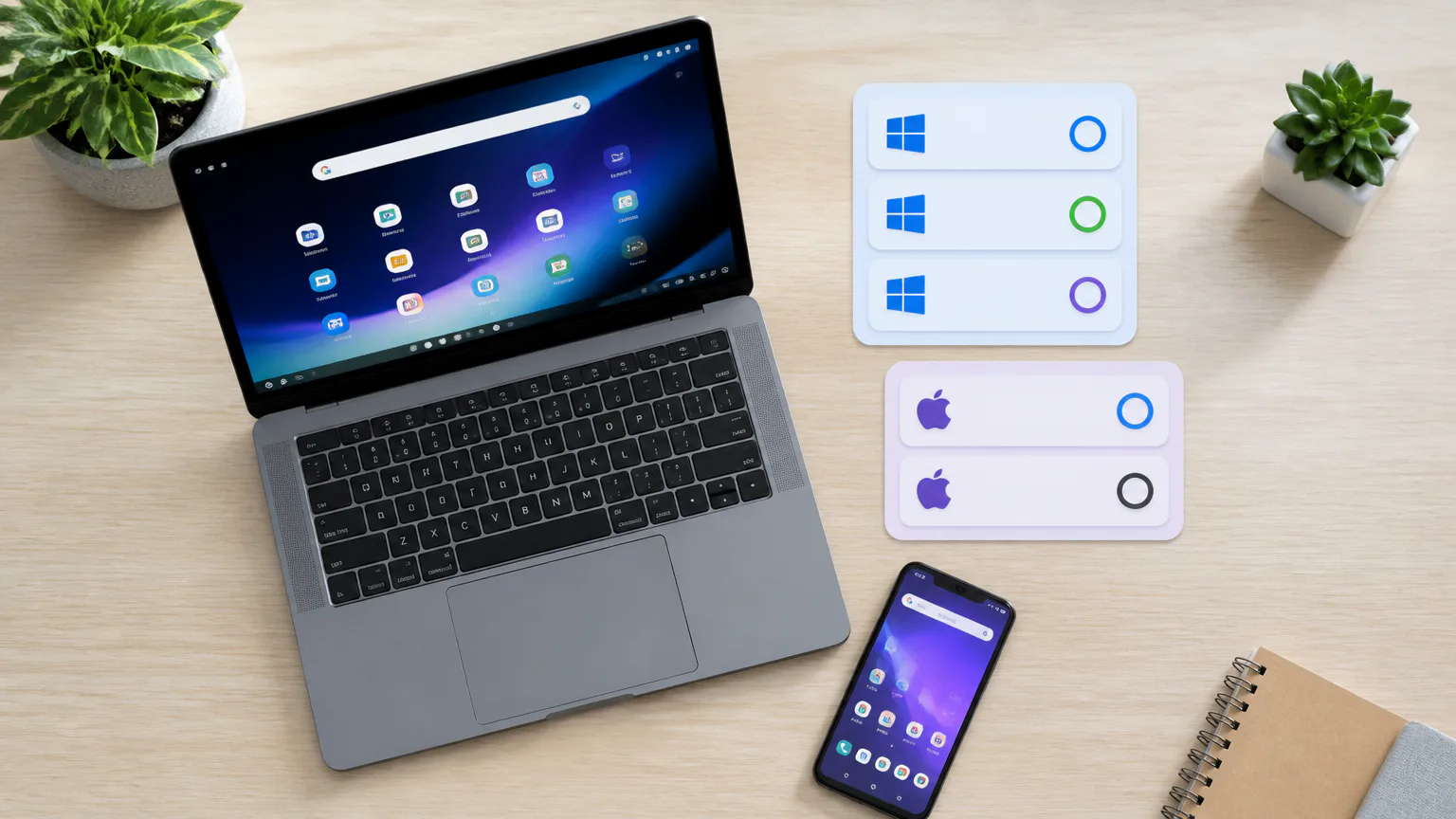
O APK do YouCine para PC precisa de um ambiente Android, já que não existe um executável nativo .exe dedicado ao Windows ou ao macOS. Para usar o aplicativo, instale um emulador compatível e importe o arquivo APK. A versão v1.17.6 ocupa aproximadamente 40 MB e requer Android 5.0 ou superior.
Passo a passo para instalar o YouCine no PC
- Escolha um emulador Android compatível com Windows ou macOS, como BlueStacks ou NoxPlayer.
- Baixe o instalador do emulador para o sistema operacional do computador.
- Instale o emulador e aguarde a criação do ambiente Android.
- Baixe o APK v1.17.6 de uma origem legítima e verifique a integridade do arquivo antes da instalação.
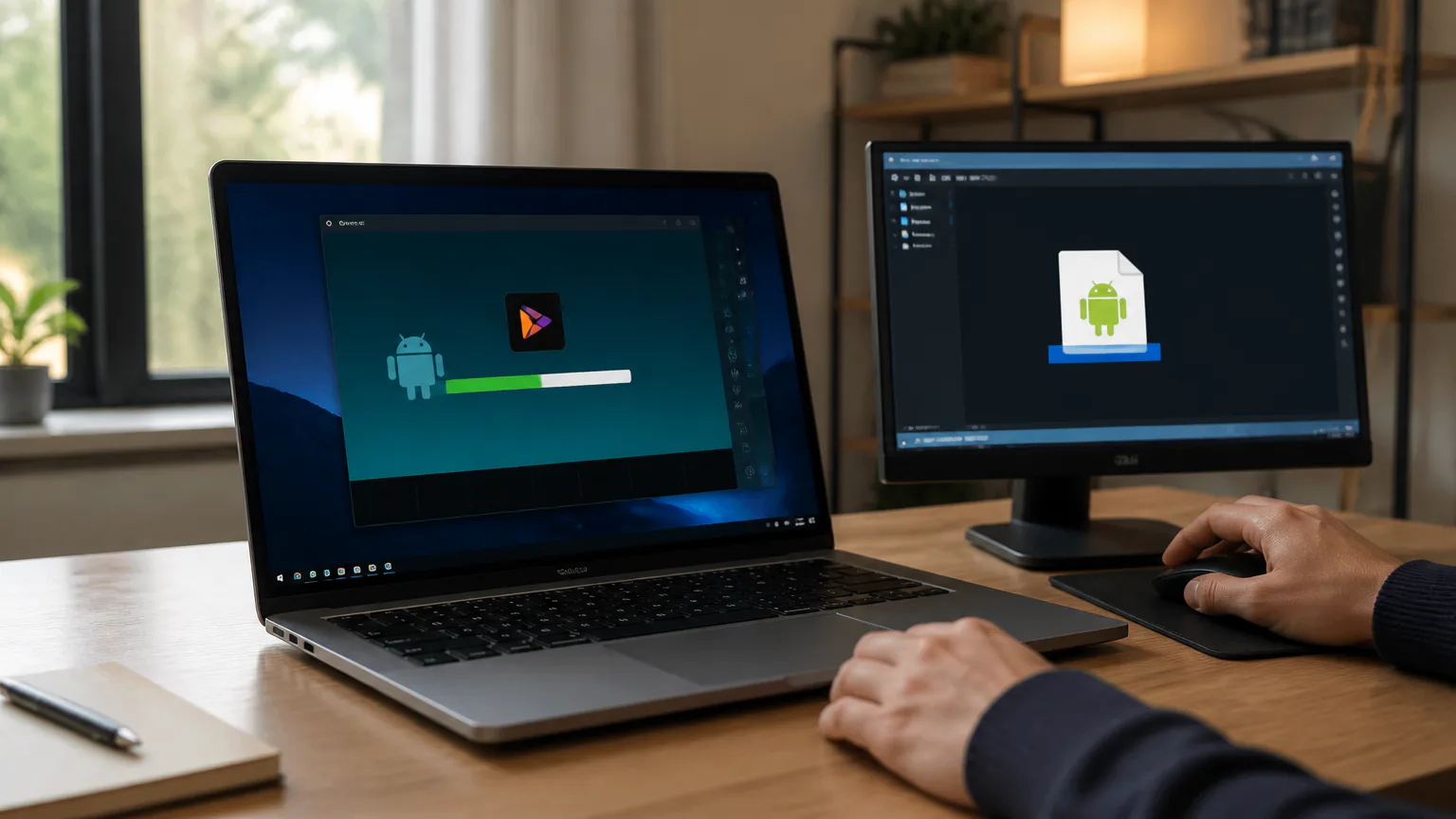
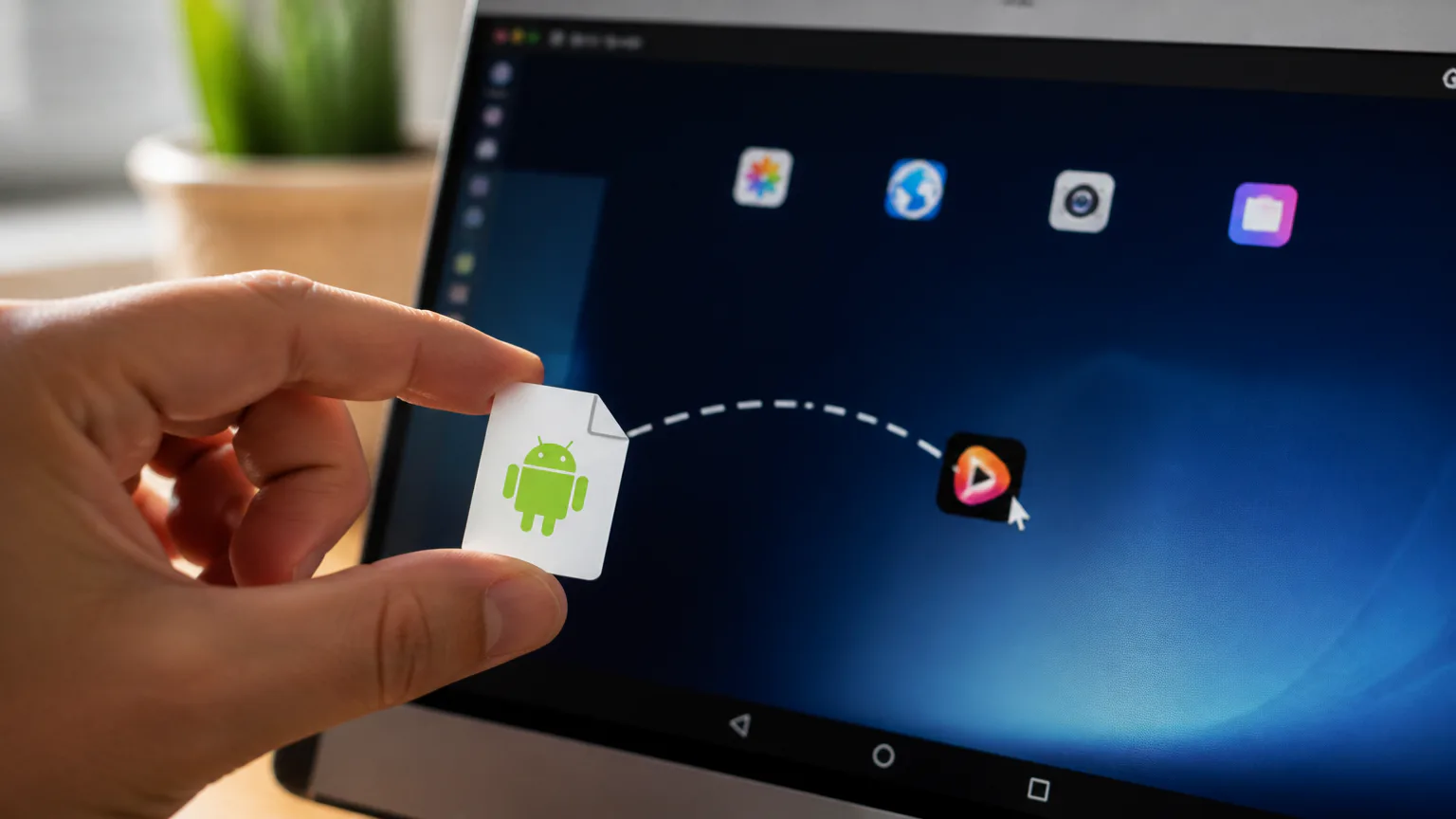
- Abra o arquivo APK dentro do emulador usando a opção de instalação ou arrastando o arquivo para a janela principal.
- Aguarde a conclusão da instalação.
- Inicie o YouCine pelo ícone criado no emulador e ajuste a qualidade do vídeo conforme o desempenho do computador.
O procedimento funciona no Windows e no macOS quando o emulador escolhido oferece suporte ao sistema. Use apenas arquivos de origem confiável e evite instaladores que peçam permissões sem relação com a reprodução de conteúdo.
Requisitos para rodar no computador
O APK não é instalado diretamente no Windows ou no macOS. O emulador cria um sistema Android virtual, por isso o computador precisa de memória, armazenamento e processador suficientes para manter o aplicativo e o vídeo em execução.
| Requisito | Valor | Aplicação |
|---|---|---|
| Versão do aplicativo | v1.17.6 | YouCine |
| Tamanho do APK | 40 MB | Arquivo único |
| Android mínimo | 5.0 | Ambiente virtual |
| Sistema no BlueStacks | Windows 7 ou superior | PC |
| Sistema no BlueStacks | macOS 11 Big Sur ou superior | Mac |
| Memória recomendada | 4 GB de RAM | BlueStacks |
| Espaço livre recomendado | 10 GB | BlueStacks |
| Processador | Intel, AMD ou Apple Silicon | BlueStacks |
| Arquitetura do APK | ARMv7 ou ARM64 | Pacote Android |
Se o emulador estiver lento, ative a virtualização de hardware: VT-x em processadores Intel ou AMD-V em processadores AMD. O APK é um pacote único e não exige o Google Play Services para a instalação manual.
Qual emulador Android escolher
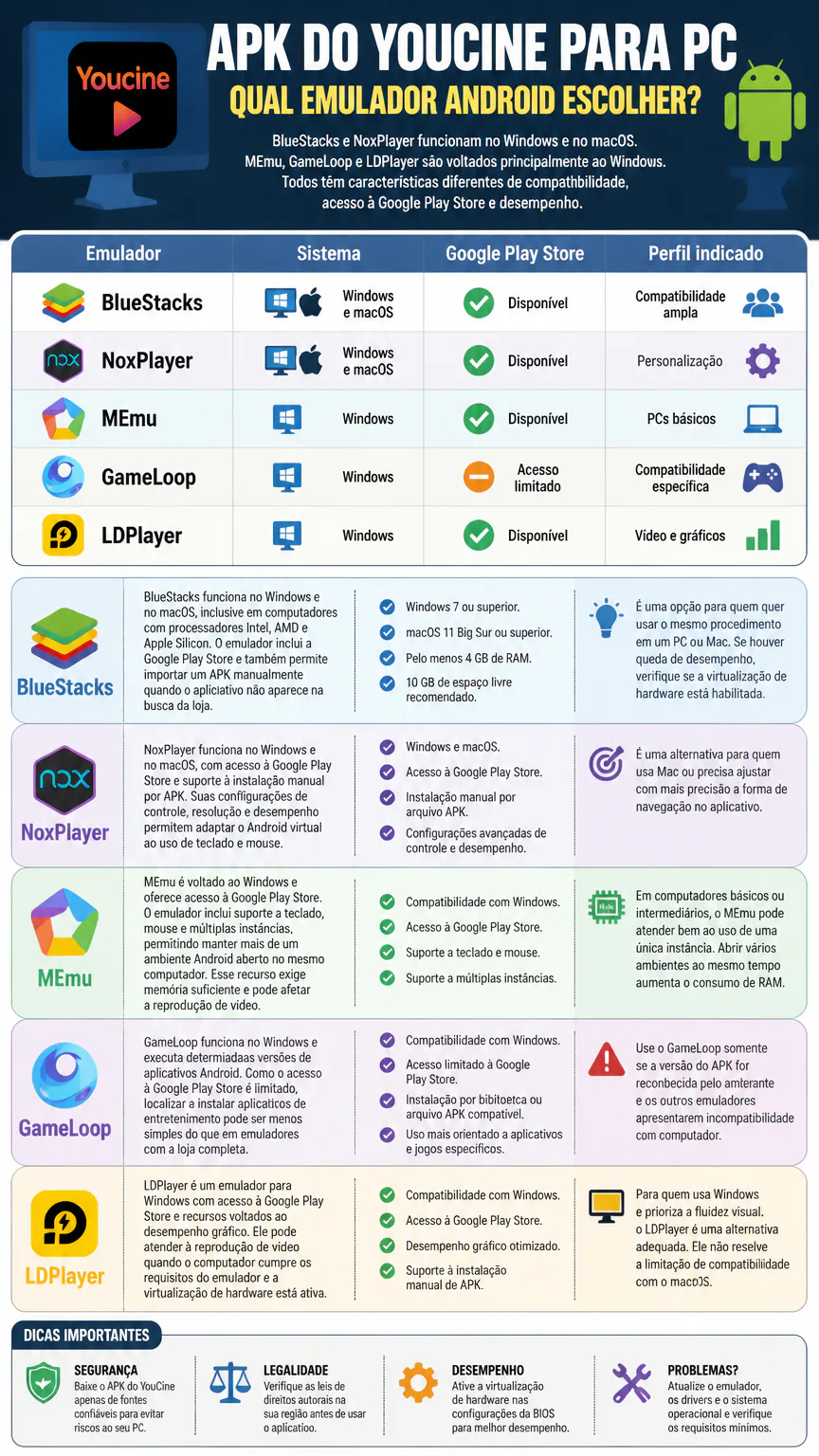
BlueStacks e NoxPlayer funcionam no Windows e no macOS. MEmu, GameLoop e LDPlayer são voltados principalmente ao Windows. Todos têm características diferentes de compatibilidade, acesso à Google Play Store e desempenho.
| Emulador | Sistema | Google Play Store | Perfil indicado |
|---|---|---|---|
| BlueStacks | Windows e macOS | Disponível | Compatibilidade ampla |
| NoxPlayer | Windows e macOS | Disponível | Personalização |
| MEmu | Windows | Disponível | PCs básicos |
| GameLoop | Windows | Acesso limitado | Compatibilidade específica |
| LDPlayer | Windows | Disponível | Vídeo e gráficos |
BlueStacks
BlueStacks funciona no Windows e no macOS, inclusive em computadores com processadores Intel, AMD e Apple Silicon. O emulador inclui a Google Play Store e também permite importar um APK manualmente quando o aplicativo não aparece na busca da loja.
- Windows 7 ou superior.
- macOS 11 Big Sur ou superior.
- Pelo menos 4 GB de RAM.
- 10 GB de espaço livre recomendado.
É uma opção para quem quer usar o mesmo procedimento em um PC ou Mac. Se houver queda de desempenho, verifique se a virtualização de hardware está habilitada.
NoxPlayer
NoxPlayer funciona no Windows e no macOS, com acesso à Google Play Store e suporte à instalação manual por APK. Suas configurações de controle, resolução e desempenho permitem adaptar o Android virtual ao uso de teclado e mouse.
- Windows e macOS.
- Acesso à Google Play Store.
- Instalação manual por arquivo APK.
- Configurações avançadas de controle e desempenho.
É uma alternativa para quem usa Mac ou precisa ajustar com mais precisão a forma de navegação no aplicativo.
MEmu
MEmu é voltado ao Windows e oferece acesso à Google Play Store. O emulador inclui suporte a teclado, mouse e múltiplas instâncias, permitindo manter mais de um ambiente Android aberto no mesmo computador. Esse recurso exige memória suficiente e pode afetar a reprodução de vídeo.

- Compatibilidade com Windows.
- Acesso à Google Play Store.
- Suporte a teclado e mouse.
- Suporte a múltiplas instâncias.
Em computadores básicos ou intermediários, o MEmu pode atender bem ao uso de uma única instância. Abrir vários ambientes ao mesmo tempo aumenta o consumo de RAM.
GameLoop
GameLoop funciona no Windows e executa determinadas versões de aplicativos Android. Como o acesso à Google Play Store é limitado, localizar e instalar aplicativos de entretenimento pode ser menos simples do que em emuladores com a loja completa.
- Compatibilidade com Windows.
- Acesso limitado à Google Play Store.
- Instalação por biblioteca ou arquivo APK compatível.
- Uso mais orientado a aplicativos e jogos específicos.
Use o GameLoop somente se a versão do APK for reconhecida pelo ambiente e os outros emuladores apresentarem incompatibilidade no computador.
LDPlayer
LDPlayer é um emulador para Windows com acesso à Google Play Store e recursos voltados ao desempenho gráfico. Ele pode atender à reprodução de vídeo quando o computador cumpre os requisitos do emulador e a virtualização de hardware está ativa.
- Compatibilidade com Windows.
- Acesso à Google Play Store.
- Desempenho gráfico otimizado.
- Suporte à instalação manual de APK.
Para quem usa Windows e prioriza a fluidez visual, o LDPlayer é uma alternativa adequada. Ele não resolve a limitação de compatibilidade com o macOS.
Qual emulador escolher pelo seu PC
- Use o BlueStacks se você alterna entre Windows e macOS ou quer instalar o YouCine pela Google Play Store. Também é possível importar o APK manualmente.
- Compare o consumo do computador quando houver mais de uma opção compatível. RAM, processador e desempenho do aplicativo influenciam diretamente a reprodução de vídeo.
- Escolha o emulador que mantém o vídeo estável considerando a memória disponível, o processador e a virtualização de hardware. Entre as opções comparadas, o BlueStacks 5 apresentou o melhor desempenho.
Como instalar o APK manualmente
A instalação manual serve para situações em que o aplicativo não aparece na Google Play Store ou quando você já tem o arquivo APK. Como o pacote é único e não depende do Google Play Services, basta importá-lo para um emulador Android compatível.
- Salve o APK em uma pasta fácil de localizar no Windows ou no macOS.
- Abra o emulador Android escolhido.
- Localize a ferramenta “Instalar APK” ou equivalente.
- Selecione o arquivo v1.17.6 armazenado no computador.
- Arraste o APK para a janela do emulador quando essa função estiver disponível.
- Confirme a instalação e aguarde o ícone do YouCine aparecer na tela inicial.
- Abra o aplicativo e permita somente os acessos necessários ao funcionamento.
Não renomeie a extensão do arquivo nem instale pacotes adicionais de origem desconhecida. Se aparecer um erro de arquitetura, use uma versão compatível com ARMv7 ou ARM64.
Recursos disponíveis no YouCine
O YouCine reúne categorias de entretenimento em uma interface Android controlável por mouse e teclado dentro do emulador. A disponibilidade de títulos, canais e funções depende da versão instalada e da operação do serviço.
- Filmes e séries.
- Animes e desenhos.
- Esportes ao vivo.
- Canais de TV e programas.
- Qualidade de vídeo em HD.
- Busca e filtros de conteúdo.
- Legendas.
- Playlists.
- Download offline.
- Compatibilidade com VLC e MX Player.
VLC e MX Player podem ajudar quando o player interno apresentar falhas. Para isso, os aplicativos precisam estar instalados no mesmo ambiente Android virtual e ser reconhecidos pelo YouCine.
Segurança e legalidade do aplicativo
Um APK baixado fora de uma loja oficial pode conter malware, publicidade invasiva ou alterações no código original. Verifique o tamanho do arquivo, examine-o com uma solução de segurança e não conceda acesso a contatos, SMS, chamadas ou arquivos pessoais sem uma necessidade clara.
A legalidade depende dos direitos de distribuição de cada filme, série, canal ou transmissão. O YouCine é associado à distribuição de conteúdos sem autorização dos titulares em determinados catálogos, o que cria risco jurídico e de interrupção do serviço no Brasil. Para reduzir esses riscos, prefira serviços licenciados e não insira dados de pagamento ou credenciais importantes em APKs de procedência duvidosa.
Como corrigir erros no YouCine
Travamentos e tela preta costumam estar relacionados à configuração do emulador, à virtualização desativada, à incompatibilidade do APK ou à conexão de internet. Faça os ajustes abaixo antes de reinstalar o aplicativo.
- Reduza travamentos: feche outros programas, reserve mais memória para o emulador e ative VT-x ou AMD-V.
- Resolva tela preta: alterne o modo gráfico do emulador, reinicie o ambiente Android e teste outra resolução.
- Corrija falhas de conexão: confirme a rede, reinicie o emulador e desative VPNs que estejam bloqueando o tráfego.
- Corrija instalação recusada: confirme se o Android virtual é 5.0 ou superior e se o arquivo corresponde a ARMv7 ou ARM64.
- Resolva áudio ou vídeo: atualize o emulador e teste VLC ou MX Player como player externo.
- Corrija fechamento inesperado: limpe o cache do aplicativo e reinstale o APK somente depois de remover a versão anterior.
Se o problema ocorrer apenas com um título ou canal, a falha pode estar no conteúdo ou no servidor, e não no computador. Evite manter várias versões modificadas instaladas ao mesmo tempo, pois elas podem entrar em conflito.
Alternativas legais para assistir no PC
Quem prefere evitar APKs de terceiros pode usar serviços com distribuição licenciada, acessíveis pelo navegador ou por aplicativos oficiais. O catálogo varia conforme o país e os contratos de cada serviço.
- Pluto TV: canais ao vivo e conteúdo sob demanda.
- Tubi: filmes e séries com catálogo gratuito em regiões atendidas.
- Vix: programação em espanhol e conteúdo sob demanda.
- Plex: canais gratuitos e reprodução de mídia pessoal.
- YouTube: vídeos, transmissões ao vivo e conteúdos oficiais.
Essas opções não reproduzem necessariamente o mesmo catálogo do YouCine. A vantagem é usar aplicativos e páginas com origem identificável, políticas de privacidade e acordos de distribuição mais claros.

FAQs
Existe uma versão nativa do YouCine para Windows ou macOS?
Não há um executável nativo .exe dedicado ao Windows ou ao macOS. No computador, o APK Android precisa ser executado em um emulador compatível, como BlueStacks ou NoxPlayer.
Posso instalar o APK sem fazer login na Google Play Store?
Sim. A instalação manual por arquivo APK não exige login na Google Play Store nem depende do Google Play Services. O login só é necessário quando você instala o aplicativo pela loja dentro do emulador.
O YouCine funciona em Android TV ou TV Box?
O APK pode ser instalado em Android TV e na maioria das TV Boxes Android pelo navegador do dispositivo ou por pendrive. Depois, abra o arquivo com um gerenciador de arquivos, habilite “Fontes desconhecidas” e conclua a instalação.
Conclusão
No Windows, BlueStacks, LDPlayer e MEmu são opções para executar o APK do YouCine para PC. No macOS, BlueStacks e NoxPlayer estão entre as alternativas compatíveis citadas. Antes da instalação, verifique os requisitos do emulador, use um APK de origem legítima e considere os direitos de distribuição do conteúdo acessado.