APK Do Youcine Para Fire Stick: Como Instalar Com Segurança
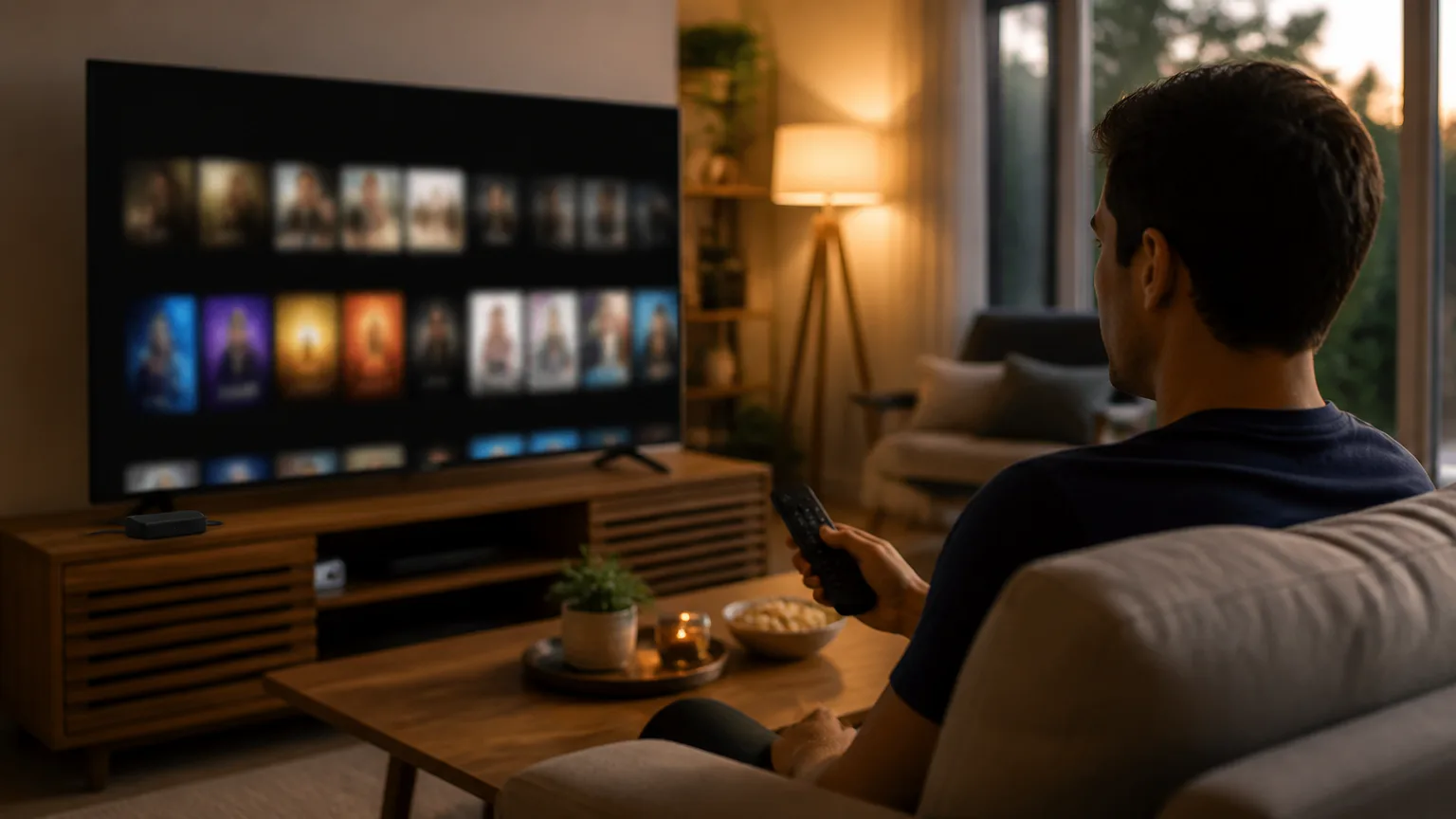
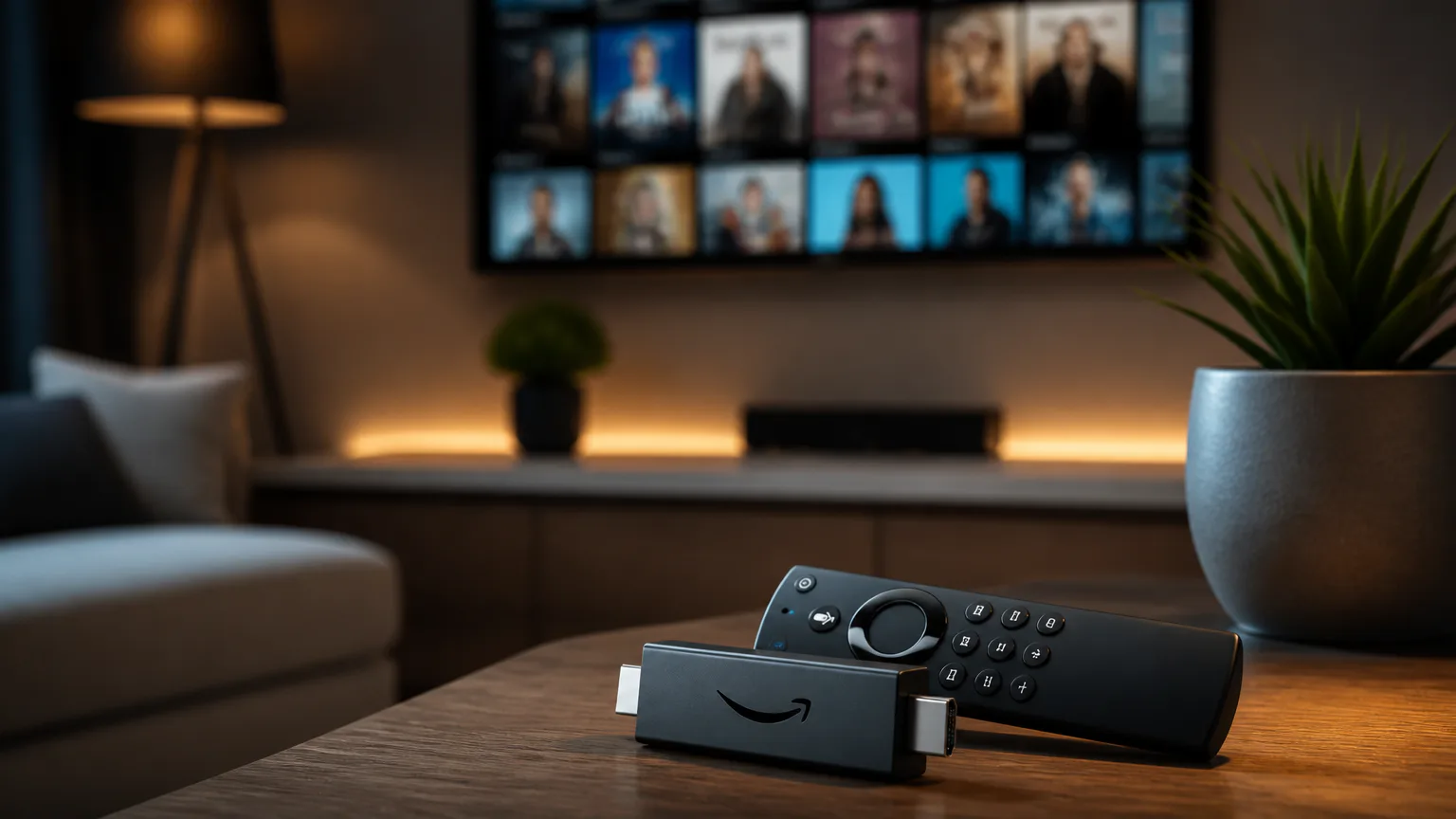
Para instalar o APK do YouCine para Fire Stick, é preciso fazer sideloading, já que o aplicativo normalmente não aparece na Amazon Appstore nem na Google Play Store do dispositivo. Use a versão para Android TV ou TV Box, que foi adaptada para telas grandes e controle remoto. Antes de instalar, verifique a origem do arquivo, o espaço disponível, a compatibilidade e os possíveis riscos relacionados a anúncios, segurança e direitos autorais.
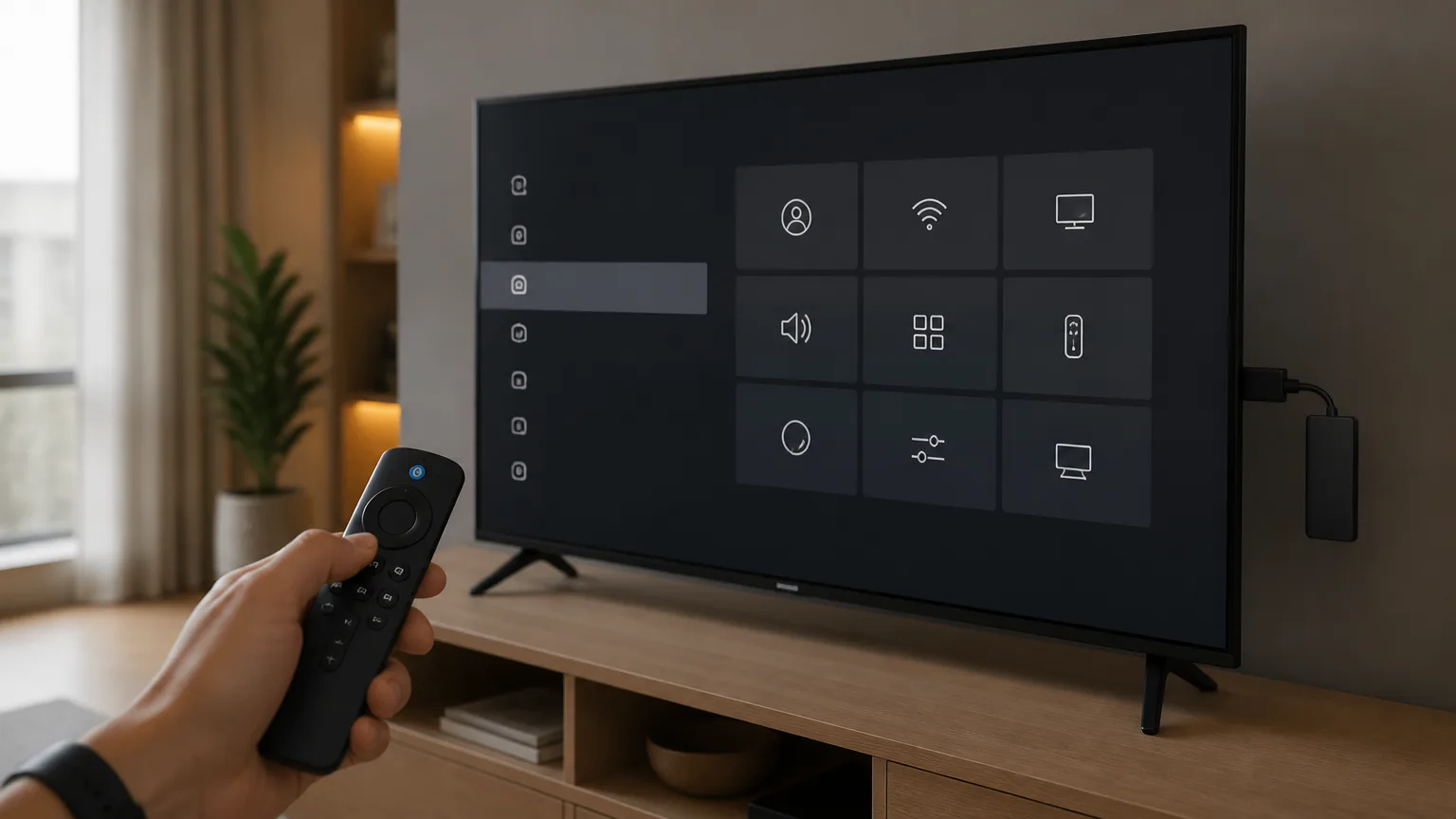
Passo a passo para instalar no Fire Stick
- Conecte o Amazon Fire TV Stick à internet e abra a tela inicial.
- Acesse Configurações no menu do Fire TV.
- Selecione Meu Fire TV.
- Abra Informações ou Sobre, conforme a versão do sistema.
- Selecione o nome do dispositivo aproximadamente sete vezes para liberar as opções de desenvolvedor.
- Volte ao menu Meu Fire TV.
- Abra Opções de Desenvolvimento.
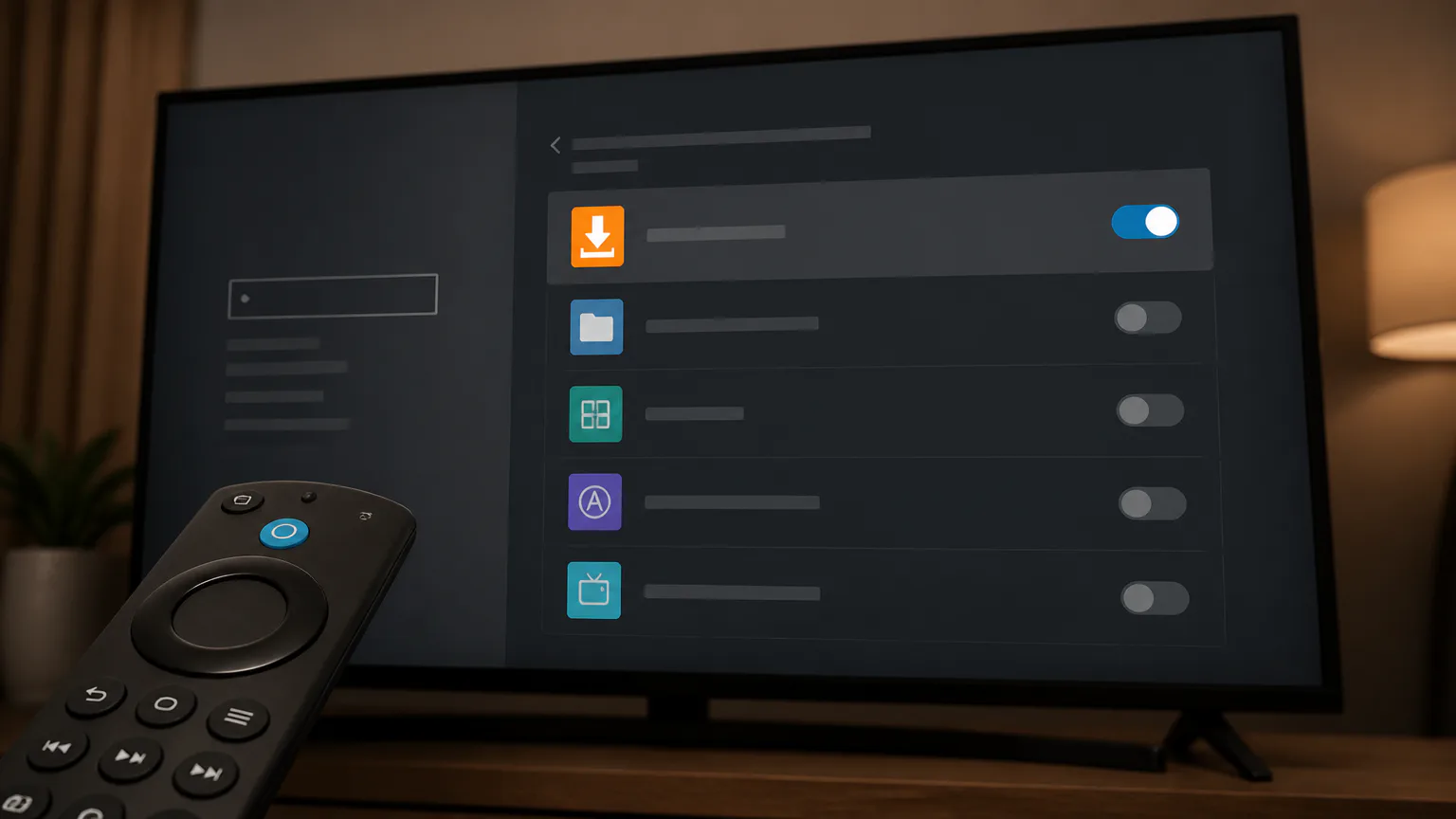
- Selecione Instalar aplicativos desconhecidos.
- Ative a permissão para o Downloader depois de instalá-lo.
- Abra a Amazon Appstore e pesquise por Downloader.
- Instale o Downloader no Fire Stick.
- Abra o aplicativo e conceda as permissões solicitadas pelo sistema.
- Digite no campo de endereço o local de download do APK do YouCine para Android TV ou TV Box.
- Inicie o download do arquivo APK.
- Selecione o arquivo baixado quando o Downloader mostrar a opção de instalação.
- Confirme a instalação e aguarde a conclusão.
- Abra o YouCine pelo botão exibido na tela ou pela lista de aplicativos.
- Exclua o APK baixado pelo Downloader para liberar espaço.
Versões do YouCine para cada dispositivo
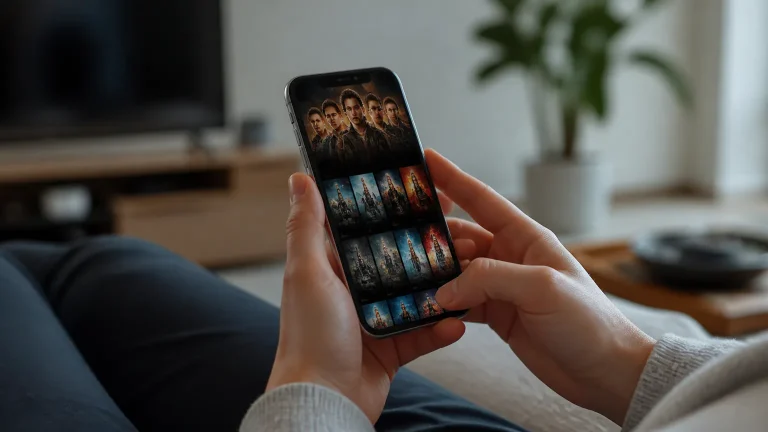
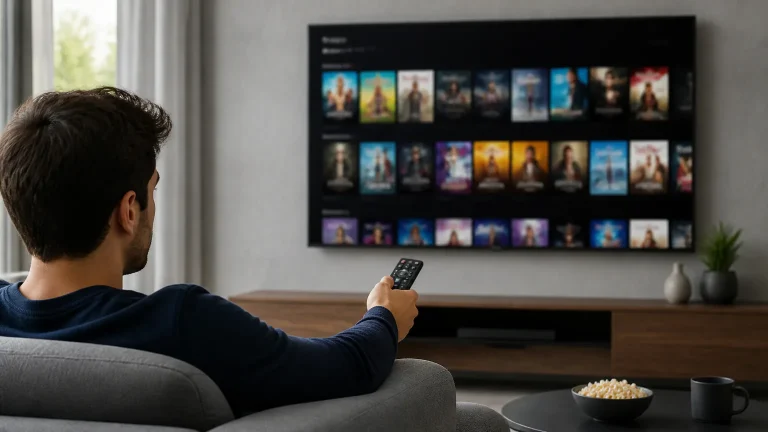
O Fire Stick deve usar a versão do YouCine desenvolvida para telas grandes. Esse pacote também atende dispositivos com Android TV e TV Box, pois seus controles funcionam com setas, botão de seleção e retorno. Já o APK mobile foi feito para celulares Android e depende de toque, o que pode dificultar a navegação na televisão sem mouse virtual ou outro aplicativo de controle.
| Versão | Destino | Interface | Controle remoto |
|---|---|---|---|
| APK para Android TV | Android TV | Tela grande | Otimizado |
| APK para TV Box | TV Box | Tela grande | Otimizado |
| APK para Fire TV Stick | Fire TV Stick | Tela grande | Otimizado |
Deixe o APK mobile para celulares Android com tela sensível ao toque. Embora ele possa ser instalado em alguns dispositivos de TV, os botões podem ficar desalinhados, os menus podem exigir gestos e a navegação pode depender de um mouse. Para o Fire Stick, Android TV e TV Box, prefira a edição para televisão.
Prepare o Fire TV Stick para instalação
Antes de baixar o arquivo, conecte o dispositivo a uma rede estável e confira o espaço livre. O Fire TV Stick precisa autorizar o Downloader a instalar arquivos externos. Sem essa permissão, o download pode terminar normalmente, mas o sistema bloqueará a instalação do APK.
- Conexão ativa com a internet.
- Espaço disponível para o APK e os dados do aplicativo.
- Fire OS atualizado o suficiente para exibir as opções de desenvolvedor.
- Permissão de instalação de aplicativos desconhecidos para o Downloader.
- Endereço confiável para baixar o APK voltado para TV.
Os nomes dos menus mudam entre versões do Fire OS. Nos modelos mais recentes, as opções ficam em “Meu Fire TV”; em outros, o caminho passa por “Informações” ou “Sobre”. O procedimento não exige root.
Instale o Downloader pela Amazon Appstore
O Downloader transfere o APK para o Fire Stick usando apenas o controle remoto. Ele é instalado pela Amazon Appstore; o YouCine é adicionado depois, por sideloading.
- Abra a Amazon Appstore na tela inicial do Fire Stick.
- Selecione o campo de pesquisa.
- Digite Downloader usando o teclado na tela.
- Escolha o aplicativo Downloader nos resultados.
- Selecione a opção de instalação.
- Abra o Downloader quando o processo terminar.
Se o Downloader não aparecer na busca, esse método não poderá continuar até que o aplicativo esteja disponível na Amazon Appstore do aparelho.
Ative aplicativos de fontes desconhecidas
Por padrão, o Fire OS bloqueia APKs obtidos fora da loja oficial. A permissão deve ser dada ao Downloader, que abrirá o pacote do YouCine no Fire Stick.
- Abra Configurações no Fire Stick.
- Entre em Meu Fire TV.
- Selecione Opções de Desenvolvimento.
- Abra Instalar aplicativos desconhecidos.
- Localize o Downloader na lista.
- Altere o status do Downloader para Ativado.
Essa autorização apenas libera a instalação de arquivos externos; ela não torna todos os APKs seguros. Verifique a procedência do pacote antes de abri-lo e evite arquivos modificados ou distribuídos por páginas suspeitas.
Baixe e instale o APK do YouCine
Use o Downloader apenas com um endereço legítimo e destinado à versão de TV. Evite arquivos modificados, versões “premium” desbloqueadas e páginas que forçam notificações ou iniciam downloads adicionais.
- Abra o Downloader no Fire Stick.
- Selecione o campo de endereço.
- Digite o endereço do APK para Android TV ou TV Box.
- Confirme o download.
- Aguarde o carregamento completo do pacote.
- Selecione Instalar na tela do sistema.
- Aguarde a mensagem de instalação concluída.
- Abra o YouCine e confira se a interface responde ao controle remoto.
- Volte ao Downloader depois de testar o aplicativo.
- Exclua o APK armazenado no dispositivo.
Não substitua o endereço da versão para TV pelo download do APK mobile. Se a tela ficar sem foco, os menus não responderem às setas ou os botões aparecerem pequenos, remova o pacote e procure a edição destinada a Android TV, TV Box e Fire TV Stick.
Use o Send Files to TV como alternativa
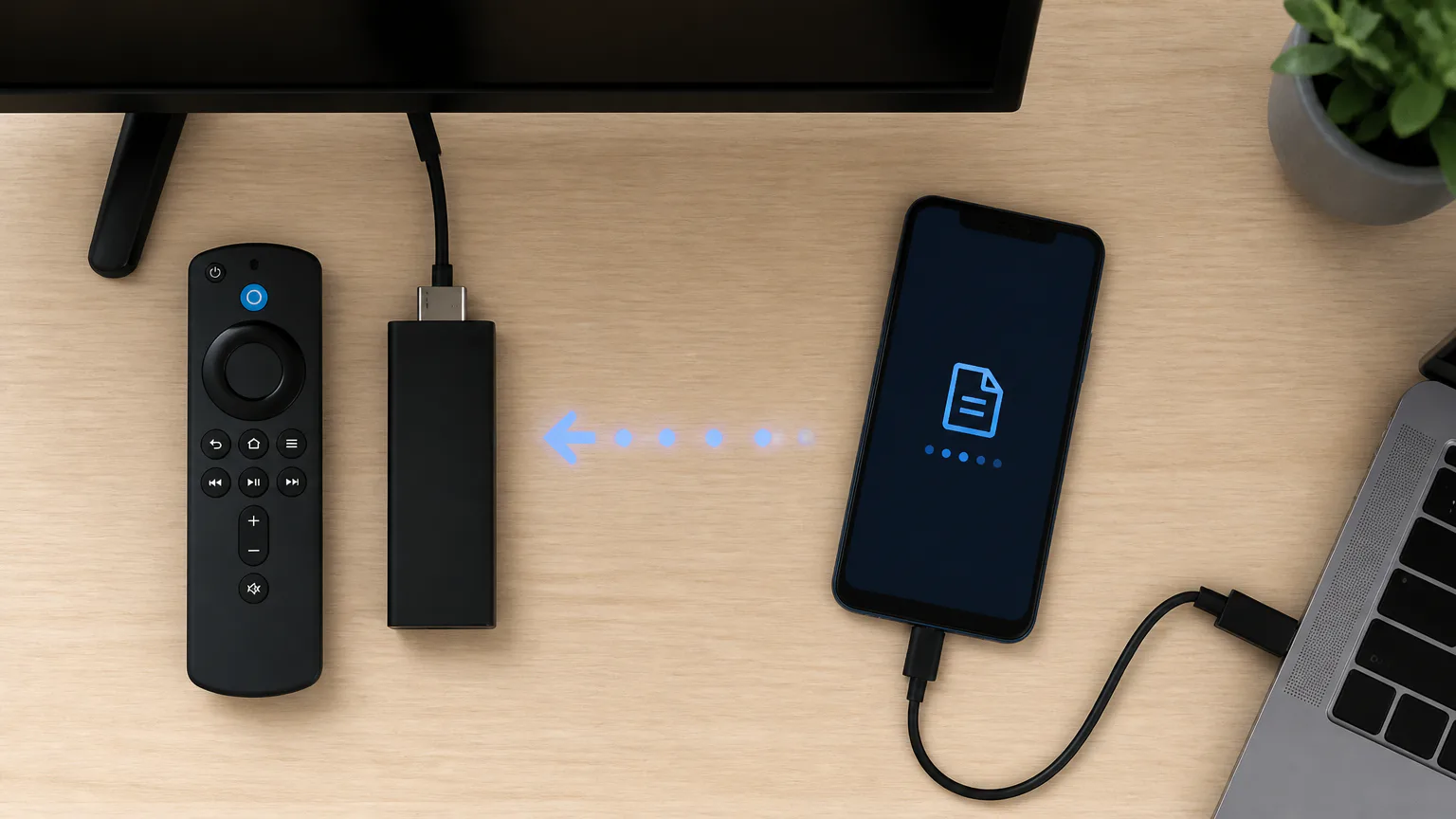
O Send Files to TV envia o APK de um celular Android para o Fire Stick pela rede local. Assim, você não precisa digitar um endereço longo com o controle remoto, mas deve instalar e configurar o aplicativo nos dois dispositivos.
- Instale o Send Files to TV no celular Android e no Fire Stick.
- Conecte os dois aparelhos à mesma rede Wi-Fi.
- Abra a função de envio no celular.
- Selecione o APK do YouCine para Android TV ou TV Box.
- Escolha o Fire Stick como destino.
- Aguarde a transferência do arquivo.
- Abra o arquivo no Fire Stick com um gerenciador compatível.
- Autorize fontes desconhecidas para a ferramenta usada e confirme a instalação.
O Downloader é mais direto quando o arquivo está disponível em um endereço confiável. O Send Files to TV atende melhor quando o APK já está salvo no celular e a digitação pelo controle remoto é impraticável.
Configure o YouCine após instalar
Na primeira abertura, o YouCine pode pedir um cadastro gratuito para determinadas áreas do catálogo. A disponibilidade de filmes, séries, animes, conteúdo infantil e esportes ao vivo varia conforme a fonte do conteúdo e o funcionamento do aplicativo.
- Entre ou crie uma conta quando houver essa solicitação.
- Escolha categorias na tela inicial.
- Configure áudio, dublagem e legendas quando essas opções estiverem disponíveis.
- Use os favoritos para guardar títulos.
- Retome episódios pelo histórico ou pela área de continuar assistindo.
- Ajuste a qualidade do vídeo de acordo com a velocidade da conexão.
A reprodução pode alcançar HD e, em algumas fontes, oferecer suporte a 4K. A resolução depende do arquivo, da conexão, da capacidade do Fire Stick e da televisão. A instalação do aplicativo não garante 4K em todo conteúdo.
Avalie recursos, vantagens e limitações
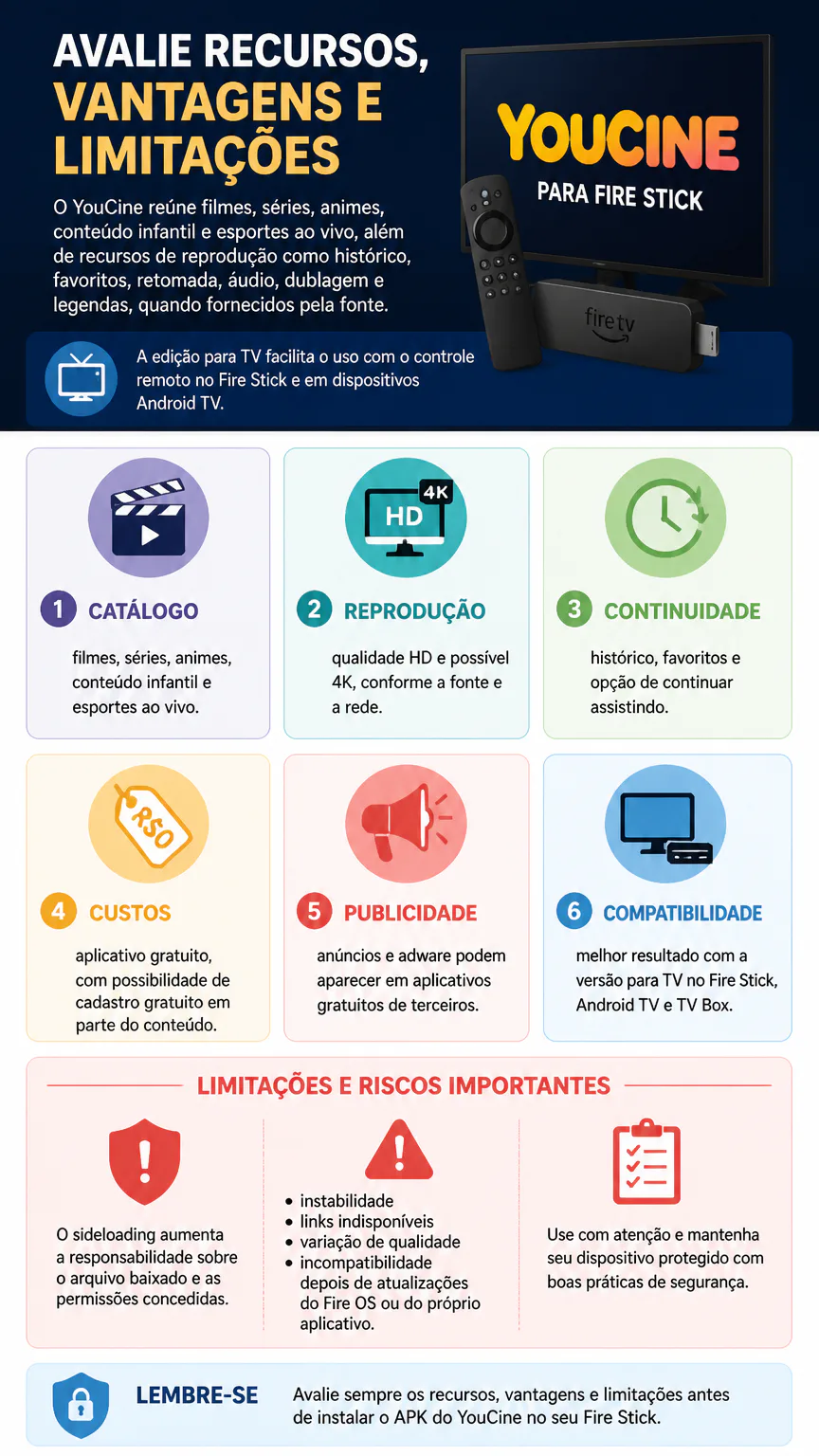
O YouCine reúne filmes, séries, animes, conteúdo infantil e esportes ao vivo, além de recursos de reprodução como histórico, favoritos, retomada, áudio, dublagem e legendas, quando fornecidos pela fonte. A edição para TV facilita o uso com o controle remoto no Fire Stick e em dispositivos Android TV.
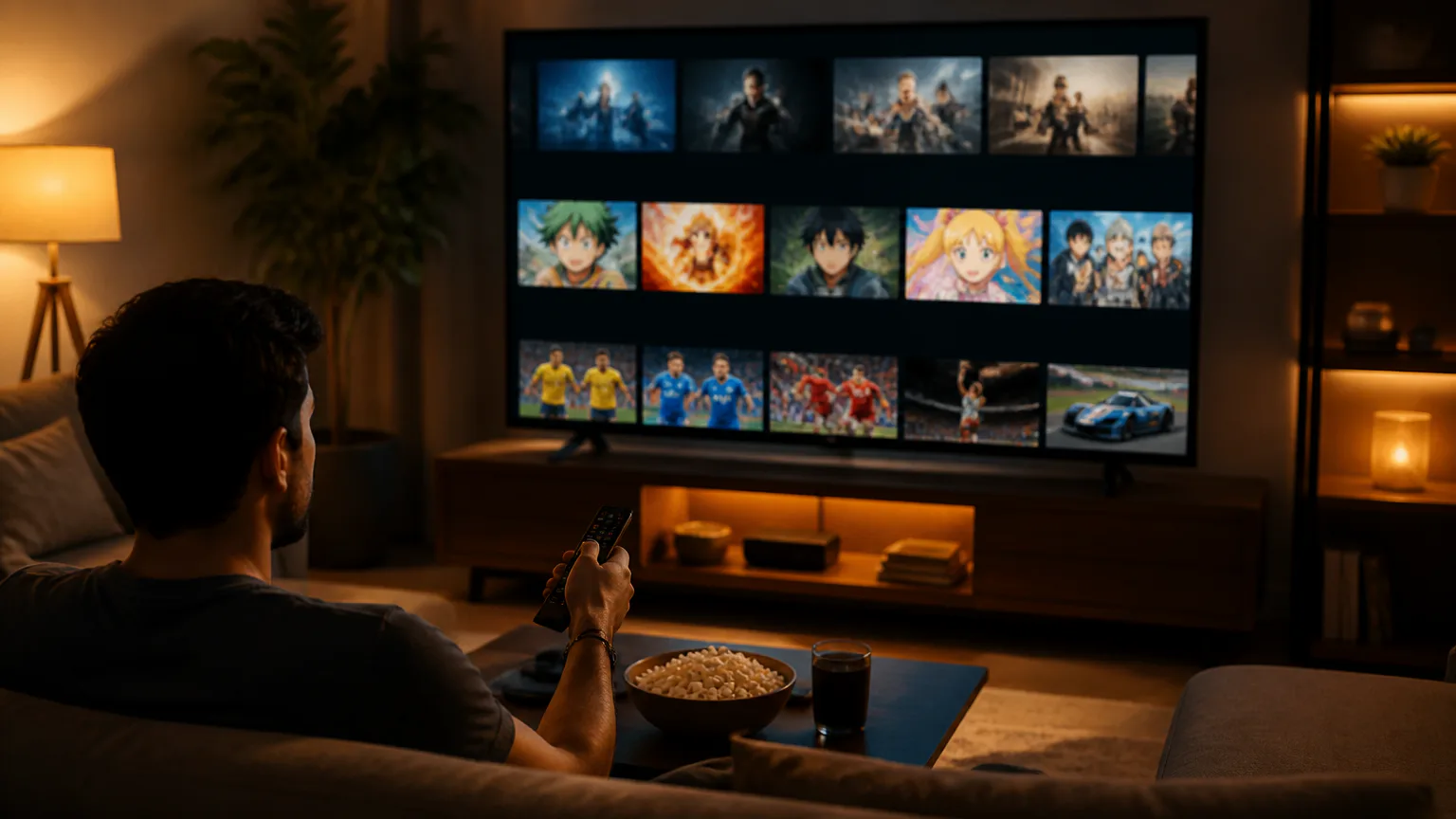
- Catálogo: filmes, séries, animes, conteúdo infantil e esportes ao vivo.
- Reprodução: qualidade HD e possível 4K, conforme a fonte e a rede.
- Continuidade: histórico, favoritos e opção de continuar assistindo.
- Custos: aplicativo gratuito, com possibilidade de cadastro gratuito em parte do conteúdo.
- Publicidade: anúncios e adware podem aparecer em aplicativos gratuitos de terceiros.
- Compatibilidade: melhor resultado com a versão para TV no Fire Stick, Android TV e TV Box.
O sideloading aumenta a responsabilidade sobre o arquivo baixado e as permissões concedidas. Também podem ocorrer instabilidade, links indisponíveis, variação de qualidade e incompatibilidade depois de atualizações do Fire OS ou do próprio aplicativo.
Corrija travamentos e falhas comuns
Os problemas do YouCine nem sempre vêm do APK. A rede Wi-Fi, o armazenamento interno, o cache acumulado e a fonte do vídeo afetam a abertura do catálogo e a reprodução.
- Buffering: teste a conexão, reinicie o roteador, limpe o cache e reduza a qualidade do vídeo.
- Instalação bloqueada: confira a permissão de fontes desconhecidas, o espaço livre e a autorização do Downloader.
- Aplicativo ausente: procure o YouCine em Aplicativos e mova-o para a tela inicial.
- Interface inadequada: remova o APK mobile e instale a versão para TV.
- Falha após atualização: limpe o cache e reinstale um pacote compatível com Android TV e Fire TV Stick.
- Pouco espaço: exclua o APK baixado e remova aplicativos que não são usados.
Uma VPN não é necessária para o acesso comum no Brasil. Ela pode ser usada em redes públicas ou restritas e em situações de bloqueio por operadora, mas não corrige arquivo corrompido, falta de armazenamento ou incompatibilidade da interface.
Entenda os riscos de segurança e legalidade
Um APK instalado fora das lojas oficiais pode conter clones, malware, rastreadores ou adware. O risco aumenta quando o arquivo vem de páginas que modificam o pacote, solicitam permissões excessivas ou prometem acesso pago sem autorização. Mantenha o Fire Stick atualizado e remova o aplicativo se ele exibir anúncios invasivos, apresentar comportamento inesperado ou pedir permissões incompatíveis com sua função.
A distribuição e a exibição de obras protegidas sem licença podem gerar riscos relacionados a direitos autorais no Brasil. O fato de o aplicativo instalar no Fire Stick não comprova que cada título esteja autorizado. Para reduzir esse risco, prefira serviços oficiais disponíveis na Amazon Appstore, como Netflix, Prime Video, Disney+, Max, Globoplay e YouTube.
FAQs
O APK do YouCine exige root no Fire Stick?
Não. A instalação por sideloading usa o Downloader ou o Send Files to TV e a permissão de aplicativos desconhecidos, sem modificar o sistema com root.
A Google Play Store é necessária?
Não. O Fire TV Stick não possui a Google Play Store nativamente. O APK é transferido diretamente para o aparelho pelo Downloader ou pelo Send Files to TV.
Posso instalar o APK mobile na televisão?
O pacote mobile pode ser instalado em alguns dispositivos, mas a navegação costuma ficar inadequada para controle remoto. Use a versão do YouCine para Android TV, TV Box e Fire TV Stick.
O aplicativo é totalmente gratuito?
O aplicativo é distribuído como gratuito, mas parte do conteúdo pode exigir cadastro gratuito. Também podem existir anúncios ou adware, principalmente em versões de terceiros.
O YouCine funciona em qualquer TV Box?
A versão para TV é compatível com TV Box genéricos que usam uma adaptação do Android para telas grandes. O desempenho depende do sistema, do espaço livre, do hardware e da conexão do dispositivo.
Conclusão
Escolha a versão para Android TV ou TV Box e faça o sideloading pelo Downloader ou pelo Send Files to TV. O processo não exige root, mas exige cuidado com a origem do APK, as permissões e a legalidade do conteúdo.