APK Do Youcine Para Smart TV: Como Baixar E Instalar
O YouCine APK para Smart TV pode ser instalado diretamente em aparelhos com Android TV ou Google TV, além de dispositivos externos baseados em Android. A compatibilidade depende do sistema operacional, da versão do Android, do espaço livre e do método de instalação disponível. TVs Samsung com Tizen e modelos LG com webOS não aceitam arquivos APK diretamente.
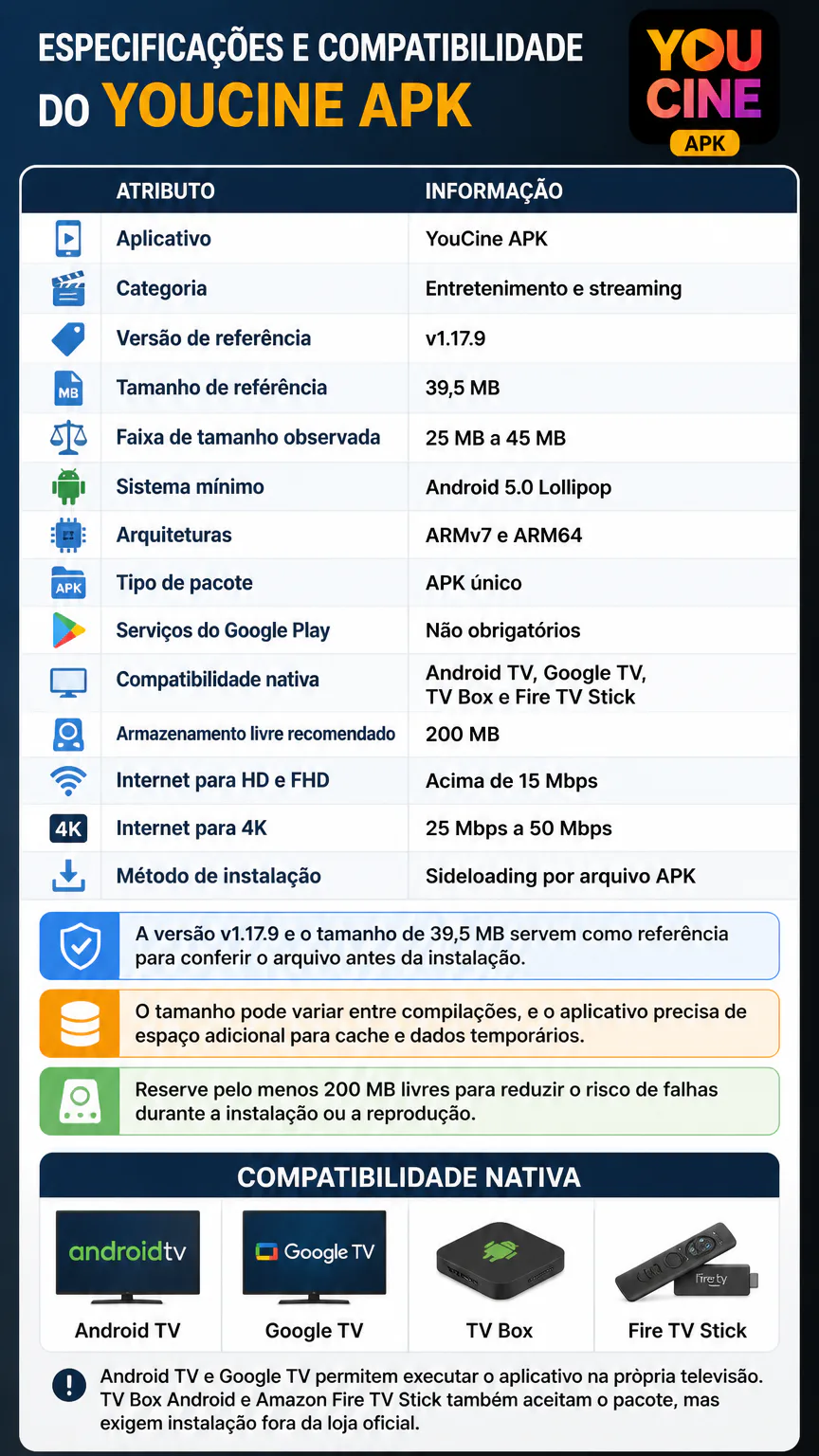
Especificações e compatibilidade do YouCine APK
| Atributo | Informação |
|---|---|
| Aplicativo | YouCine APK |
| Categoria | Entretenimento e streaming |
| Versão de referência | v1.17.9 |
| Tamanho de referência | 39,5 MB |
| Faixa de tamanho observada | 25 MB a 45 MB |
| Sistema mínimo | Android 5.0 Lollipop |
| Arquiteturas | ARMv7 e ARM64 |
| Tipo de pacote | APK único |
| Serviços do Google Play | Não obrigatórios |
| Compatibilidade nativa | Android TV, Google TV, TV Box e Fire TV Stick |
| Armazenamento livre recomendado | 200 MB |
| Internet para HD e FHD | Acima de 15 Mbps |
| Internet para 4K | 25 Mbps a 50 Mbps |
| Método de instalação | Sideloading por arquivo APK |
A versão v1.17.9 e o tamanho de 39,5 MB servem como referência para conferir o arquivo antes da instalação. O tamanho pode variar entre compilações, e o aplicativo precisa de espaço adicional para cache e dados temporários. Reserve pelo menos 200 MB livres para reduzir o risco de falhas durante a instalação ou a reprodução.
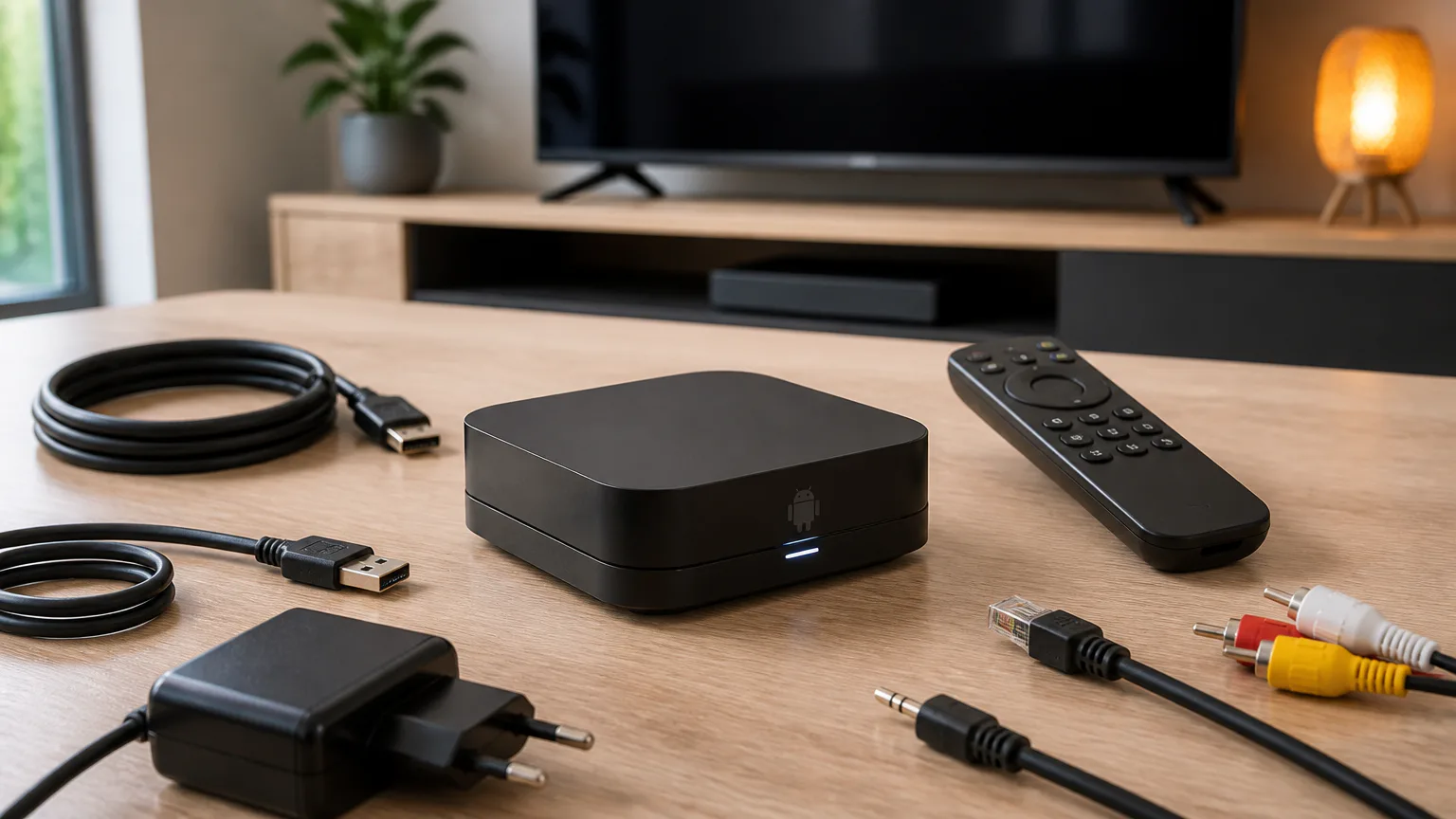
Android TV e Google TV permitem executar o aplicativo na própria televisão. TV Box Android e Amazon Fire TV Stick também aceitam o pacote, mas exigem instalação fora da loja oficial.
Como instalar na Android TV
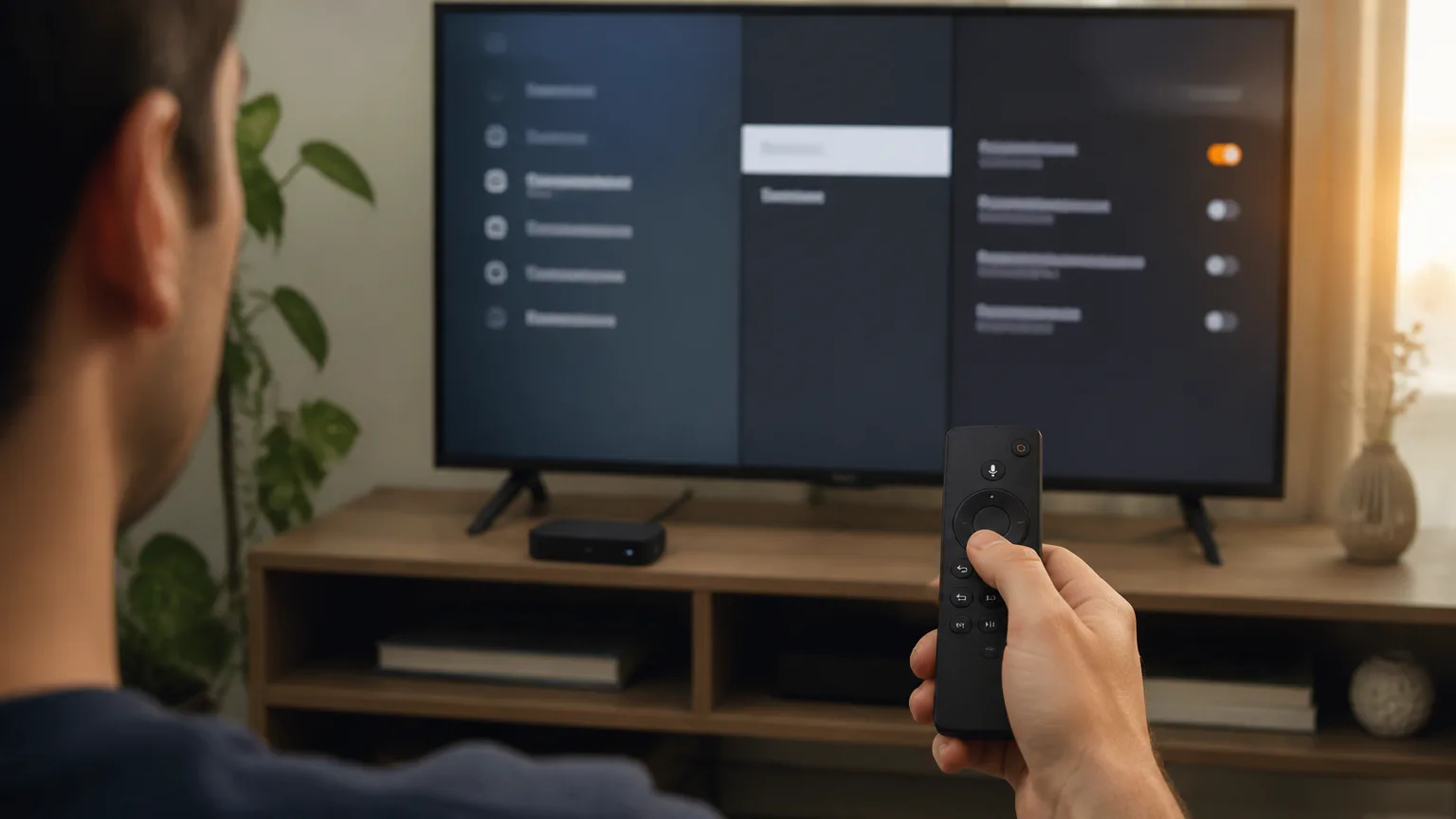
Na Android TV, o Downloader pode baixar o arquivo e iniciar o sideloading. Antes disso, libere a instalação de aplicativos de fontes desconhecidas. Dependendo da versão do sistema, essa autorização fica nas configurações de segurança, privacidade ou permissões do aplicativo que abrirá o APK.
- Abra a loja de aplicativos da Android TV.
- Instale o Downloader ou um gerenciador de arquivos compatível.
- Abra as configurações do aparelho e acesse as opções de segurança ou privacidade.
- Permita que o Downloader ou o gerenciador de arquivos instale aplicativos desconhecidos.
- Abra o Downloader e informe o endereço de download do APK compatível com o dispositivo. Evite links encurtados, arquivos reempacotados e páginas que exigem permissões incomuns.
- Baixe o pacote compatível com Android TV e aguarde a conclusão.
- Selecione o arquivo baixado e confirme a instalação.
- Apague o APK depois da instalação se precisar liberar espaço.
Algumas versões do Android autorizam essa instalação individualmente para cada aplicativo, em vez de oferecer uma chave geral. A Android TV também precisa usar a arquitetura correta, ARMv7 ou ARM64, e ter Android 5.0 ou superior. Não instale arquivos modificados ou de procedência desconhecida, mesmo que tenham nome semelhante.
Como instalar na TV Box
A TV Box Android aceita download direto, transferência pela rede e instalação por Pendrive USB. O Downloader costuma ser o caminho mais rápido. O pendrive ajuda quando a Box não navega corretamente ou quando o APK já está salvo em outro dispositivo.
- Conecte a TV Box à televisão e confirme que ela está ligada à internet.
- Abra as configurações do Android e localize a opção de fontes desconhecidas.
- Autorize o aplicativo que será usado para abrir o APK.
- Instale o Downloader ou um gerenciador de arquivos pela loja disponível na Box.
- Baixe o APK compatível com Android 5.0 ou superior.
- Abra o arquivo no gerenciador e confirme a instalação.
- Reinicie a TV Box se o ícone não aparecer na tela inicial.
- Use um pendrive formatado em um sistema reconhecido pela TV Box.
- Copie apenas o arquivo APK compatível para o dispositivo USB.
- Abra o gerenciador de arquivos da Box e localize o pendrive.
- Selecione o pacote, autorize a instalação e remova o USB ao terminar.
O aplicativo Send Files to TV também transfere o APK de um celular Android para a TV Box. Ainda será necessário autorizar fontes desconhecidas. A instalação pode falhar se a Box tiver arquitetura incompatível ou pouco armazenamento disponível.
Como instalar no Fire TV Stick
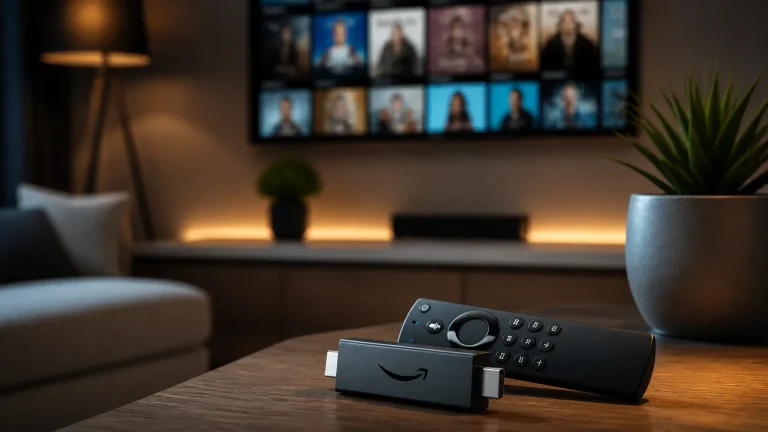
O Amazon Fire TV Stick usa o Fire OS, baseado em Android, e aceita o YouCine por sideloading. Primeiro, libere a instalação de aplicativos desconhecidos nas opções de desenvolvedor. Depois, use o Downloader para baixar e instalar o pacote compatível com o aparelho.
- Abra as configurações do Fire TV Stick.
- Entre em “Minha Fire TV” e abra “Sobre”.
- Selecione o nome do dispositivo várias vezes para ativar as opções de desenvolvedor.
- Volte ao menu anterior e abra “Opções de desenvolvedor”.
- Ative a instalação de aplicativos desconhecidos para o Downloader.
- Instale e abra o Downloader pela Amazon Appstore.
- Informe o endereço confiável do APK compatível com Fire TV.
- Baixe o arquivo e confirme a instalação quando o sistema solicitar.
- Exclua o arquivo de instalação para recuperar espaço.
Também é possível enviar o APK pelo Send Files to TV. Nesse caso, o Fire TV e o celular precisam estar na mesma rede, e o aparelho deve ter um gerenciador capaz de localizar o arquivo recebido. O controle remoto atende à navegação básica, mas menus feitos para telas sensíveis ao toque podem exigir um mouse Bluetooth.
Samsung e LG aceitam arquivos APK?
As Smart TVs Samsung com Samsung Tizen não instalam arquivos APK diretamente, pois o Tizen não é Android. As TVs LG com LG webOS têm a mesma limitação, e o Roku também não executa pacotes Android de forma nativa.
- Samsung Tizen: use espelhamento de tela ou conecte um Fire TV Stick, TV Box Android ou outro dispositivo compatível.
- LG webOS: use espelhamento de tela ou um dispositivo Android externo ligado por HDMI.
- Roku: o APK não pode ser instalado diretamente no sistema.
Nessa configuração, o dispositivo externo executa o aplicativo e a televisão funciona como tela. O método evita tentar adaptar o APK a um sistema proprietário que não possui a estrutura necessária para instalar pacotes Android.
Recursos disponíveis na tela grande
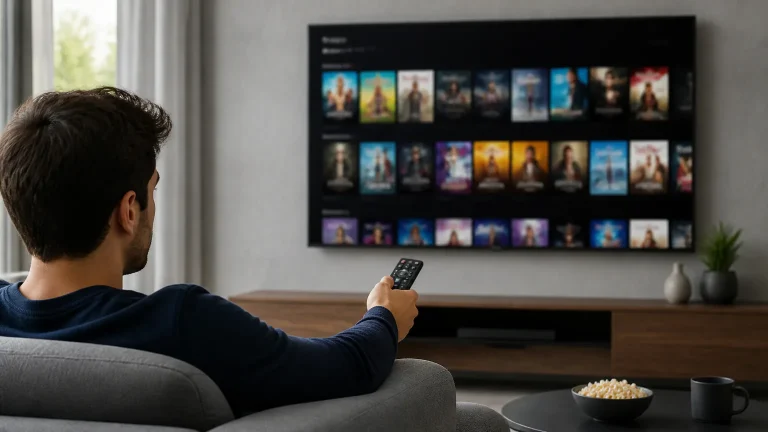
O YouCine reúne filmes, séries, animes, desenhos, esportes e canais de TV ao vivo em uma interface voltada ao streaming. A navegação inclui busca, filtros, favoritos, playlists, legendas e opções de idioma. A disponibilidade e a qualidade dos títulos variam conforme o conteúdo e a conexão usada.
- Reprodução em HD e, em algumas fontes, em 4K.
- Busca por título e filtros de catálogo.
- Favoritos e playlists.
- Legendas e múltiplos idiomas.
- Download offline para assistir a conteúdos sem conexão, quando essa função estiver disponível na versão instalada.
- Compatibilidade com players externos, como MX Player e VLC.
Uma conexão acima de 15 Mbps atende melhor a conteúdos HD e FHD. Para vídeos em 4K, a velocidade indicada fica entre 25 Mbps e 50 Mbps. O MX Player pode ajudar com legendas e codecs de vídeo mais pesados, mas não corrige problemas causados por internet instável ou arquivos incompatíveis.
Problemas comuns após a instalação
Depois do sideloading, os problemas mais comuns envolvem rede, armazenamento, arquitetura ou permissões. Antes de reinstalar, confira se o dispositivo tem Android 5.0 ou superior e se o arquivo corresponde ao hardware da Android TV, da TV Box ou do Fire TV Stick.
- Buffering: reinicie o roteador, reduza a qualidade do vídeo e limpe o cache do aplicativo.
- Imagem com baixa qualidade: verifique a velocidade da conexão e a resolução escolhida no player.
- Falha na instalação: confirme as fontes desconhecidas, o espaço livre e a compatibilidade ARMv7 ou ARM64.
- Aplicativo ausente na tela inicial: procure o app na lista completa de aplicativos ou reinicie o dispositivo.
- Legendas ou codecs com erro: teste MX Player ou VLC como reprodutor externo.
- Travamentos: encerre outros aplicativos, limpe o cache e instale uma versão compatível.
Quando uma instalação substitui uma versão anterior, os dados existentes podem permanecer. Uma atualização incompleta, porém, pode causar conflitos. Desinstalar a versão anterior e instalar novamente resolve alguns erros, mas também pode apagar configurações e favoritos armazenados localmente.
Segurança, privacidade e legalidade
O sideloading reduz o controle que as lojas oficiais exercem sobre os aplicativos instalados. Arquivos modificados podem conter malware, permissões excessivas ou componentes que coletam dados. Use o pacote de 39,5 MB indicado para Android 5.0 ou superior e recuse arquivos modificados, reempacotados ou que peçam permissões incompatíveis com um aplicativo de streaming.
- Desative a instalação por fontes desconhecidas depois de concluir o procedimento.
- Não informe senhas bancárias ou dados pessoais em telas inesperadas.
- Revise as permissões solicitadas pelo aplicativo.
- Mantenha o sistema da TV Box, da televisão ou do Fire TV Stick atualizado.
- Remova APKs antigos e arquivos de instalação que não serão mais usados.
A legalidade do conteúdo transmitido depende da licença, dos direitos autorais e da jurisdição aplicável. A disponibilidade do aplicativo nas lojas oficiais não é garantida, e o uso de fontes ou catálogos sem autorização pode trazer riscos jurídicos, além de instabilidade e remoção repentina de conteúdos.
FAQs
O YouCine aparece na Google Play Store?
A disponibilidade não é garantida na Google Play Store nem nas lojas próprias de algumas Smart TVs. Em aparelhos compatíveis, a instalação normalmente ocorre por sideloading com um arquivo APK.
É possível usar o YouCine sem Serviços do Google Play?
Sim. Os Serviços do Google Play não são obrigatórios para executar o pacote, embora o comportamento possa variar conforme a versão do sistema e os componentes instalados no dispositivo.
Como atualizar o YouCine na televisão?
Instale o APK mais recente sobre a versão atual. Dependendo do procedimento, a instalação pode remover dados locais, incluindo configurações e favoritos.
O YouCine funciona em uma televisão sem Android?
Samsung Tizen, LG webOS e Roku não executam o APK diretamente. Nesses aparelhos, use espelhamento de tela ou conecte uma TV Box Android ou um Amazon Fire TV Stick.
Conclusão
Para instalar o YouCine na própria televisão, use Android TV ou Google TV com Android 5.0 ou superior. Em Samsung Tizen e LG webOS, conecte um dispositivo externo compatível. Antes de instalar, verifique a fonte do arquivo, as permissões solicitadas e a legalidade do conteúdo. O processo exige o Downloader ou a transferência por Pendrive USB, e não garante estabilidade nem autorização para todo o catálogo.